Domain kreppmyrte.de kaufen?
Wir ziehen mit dem Projekt
kreppmyrte.de um.
Sind Sie am Kauf der Domain
kreppmyrte.de interessiert?
domain@kv-gmbh.de · 0541-91531010
Domain kreppmyrte.de kaufen?
Warum funktioniert Snipping Tool nicht?
Warum funktioniert Snipping Tool nicht? Gibt es eine Fehlermeldung, die angezeigt wird? Hast du versucht, das Programm neu zu starten oder deinen Computer neu zu starten? Möglicherweise liegt das Problem an fehlenden Berechtigungen oder an einer beschädigten Datei. Hast du die neueste Version des Snipping Tools installiert? **
Wie installiere ich Snipping Tool?
Um das Snipping Tool auf einem Windows-Computer zu installieren, müssen Sie zuerst sicherstellen, dass es nicht bereits auf Ihrem System vorhanden ist. Geben Sie dazu "Snipping Tool" in die Windows-Suchleiste ein. Wenn es nicht gefunden wird, können Sie es über die Systemsteuerung unter "Programme und Funktionen" installieren. Klicken Sie auf "Windows-Funktionen aktivieren oder deaktivieren" und suchen Sie nach dem Snipping Tool. Aktivieren Sie das Kontrollkästchen neben dem Snipping Tool und klicken Sie auf "OK". Das Snipping Tool sollte nun auf Ihrem Computer installiert sein und kann über die Windows-Suche oder das Startmenü geöffnet werden. **


Ähnliche Suchbegriffe für Snipping
Top-Angebote
Produkte zum Begriff Snipping:
-
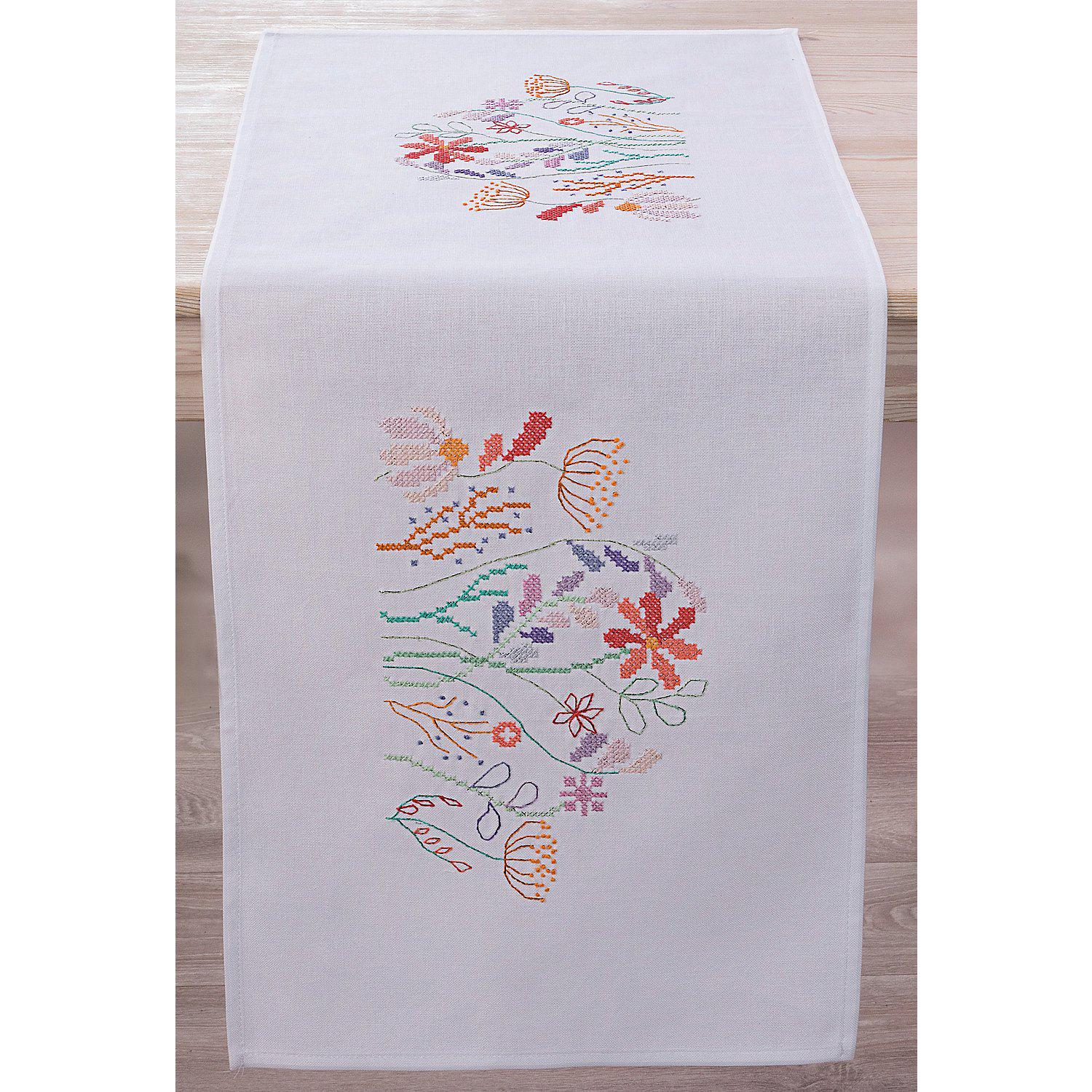
Stickläufer "Moderne Blütenpracht"Stickläufer "Moderne Blütenpracht", zum Besticken in Kreuzstich. Vorgedrucktes Motiv, randfertig gesäumt. Komplettpackung: Anleitung, Garn, Sticknadel. Stofffarbe: weiß. Größe: 38 x 100 cm. Material: Stoff und Garn 100 % Baumwolle.24,95 €*Versand: 4,99 €Sichere Weiterleitung zum Anbieter
-
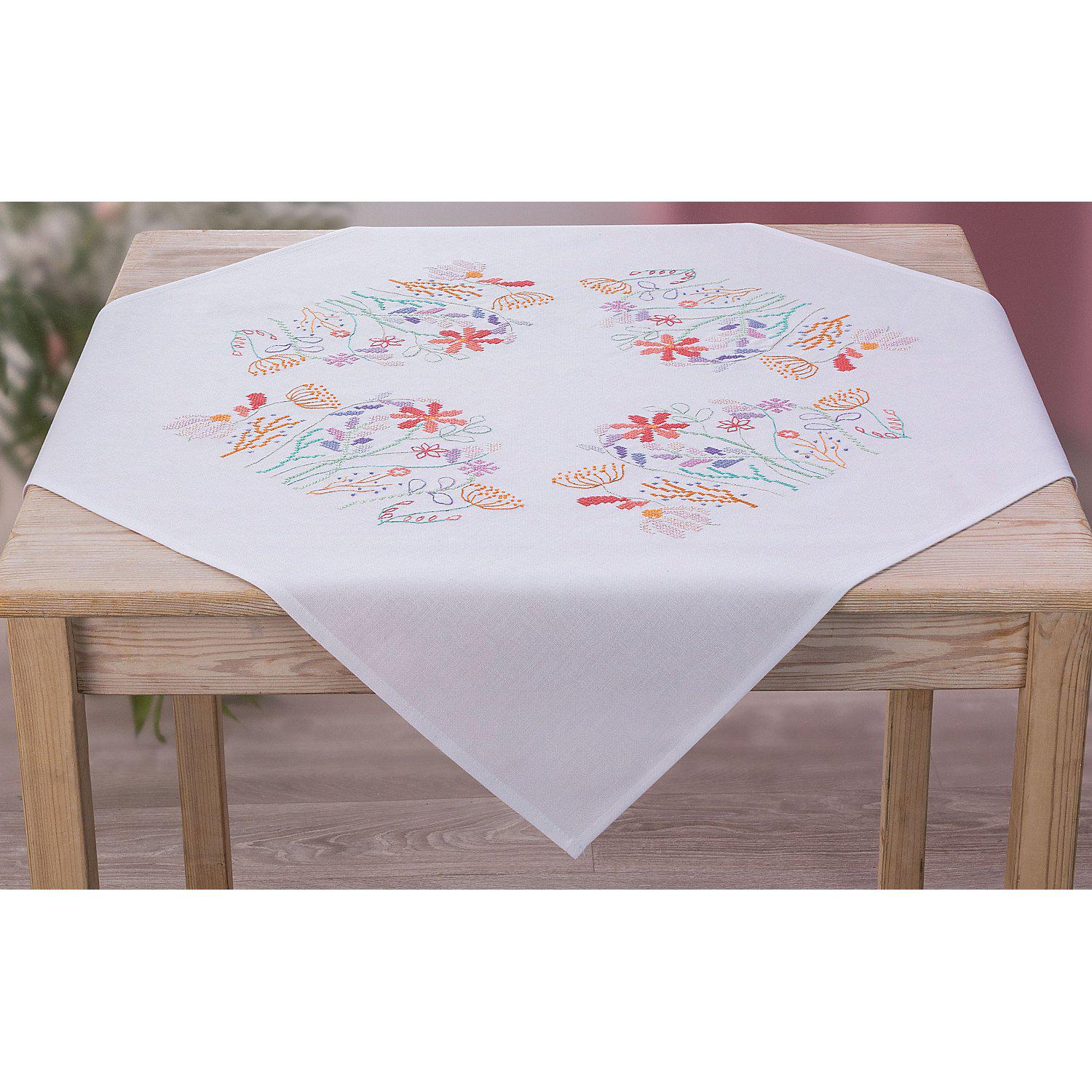
Stickmitteldecke "Moderne Blütenpracht"Stickmitteldecke "Moderne Blütenpracht", zum Besticken in Kreuzstich. Vorgedrucktes Motiv, randfertig gesäumt. Komplettpackung: Anleitung, Garn, Sticknadel. Stofffarbe: weiß. Größe: 80 x 80 cm. Material: Stoff und Garn 100 % Baumwolle.27,95 €*Versand: 4,99 €Sichere Weiterleitung zum Anbieter
-
Rubies Blütenpracht Catrina (M)Das Blütenpracht Catrina Kostüm von Rubies ist ein eindrucksvolles und detailreich gestaltetes Outfit, das sich ideal für festliche Anlässe oder Kostümpartys eignet. Das kurzärmlige Minikleid besticht durch ein schwarzes Oberteil, das mit einem aufgedruckten Brustkorb und floralen Elementen verziert ist. Der Ausschnitt wird von dekorativen Stoffrosen umrahmt, die dem Kleid eine elegante Note verleihen. Der Rock des Kostüms besteht aus drei Reihen lebhaft gefärbter Volants mit einer Rüsche, die für einen auffälligen Look sorgen. Das Kostüm wird durch einen Haarreif mit aufgesetzten Dekorosen und einem Haarschleier aus schwarzer Spitze ergänzt. Halblange schwarze Strümpfe mit Knochenaufdruck und dekorativen Blüten sowie Armstulpen aus schwarzer Spitze runden das Ensemble ab. Dieses siebenteilige Kostüm bietet eine gelungene Kombination aus Eleganz und verspieltem Design. - Siebenteiliges Kostümset mit Kleid, Haarreif, Armstulpen und Kniestrümpfen - Aufwendige Drucke und florale Elemente für einen einzigartigen Look - Dekorative Stoffrosen entlang des Ausschnitts - Halblange Strümpfe mit Knochenaufdruck für einen besonderen Akzent - Armstulpen aus schwarzer Spitze für zusätzlichen Stil.71,19 €*Versand: 0,00 €Sichere Weiterleitung zum Anbieter


-
Wie öffne ich das Snipping Tool?
Um das Snipping Tool zu öffnen, kannst du entweder die Windows-Suche verwenden und nach "Snipping Tool" suchen. Alternativ kannst du auch die Tastenkombination "Windows-Taste + Shift + S" drücken, um das Snipping Tool direkt zu öffnen. Eine weitere Möglichkeit ist, das Snipping Tool über das Startmenü unter "Windows-Zubehör" zu finden und von dort aus zu öffnen. Du kannst auch einen Rechtsklick auf die Taskleiste machen, "Neu" auswählen und dann "Snipping Tool" anklicken, um es zu öffnen. **
-
Wo werden Snipping Tool Bilder gespeichert?
Das Snipping Tool speichert standardmäßig die erstellten Bilder in der Zwischenablage. Wenn du ein Bild mit dem Snipping Tool aufgenommen hast, kannst du es in ein anderes Programm einfügen, z. B. in ein Bildbearbeitungsprogramm oder in ein Textverarbeitungsprogramm. Von dort aus kannst du das Bild dann speichern, wo du möchtest. Es gibt jedoch auch die Möglichkeit, die Einstellungen des Snipping Tools anzupassen, um die Bilder direkt an einem bestimmten Speicherort zu speichern. Hast du diese Einstellungen bereits geändert oder möchtest du wissen, wo die Standard-Speicherort für Snipping Tool Bilder ist? **
-
Was ist das Snipping Tool 3?
Das Snipping Tool 3 ist ein Bildschirmaufnahmeprogramm, das es Benutzern ermöglicht, Screenshots von ihrem Computerbildschirm zu erstellen. Es bietet verschiedene Aufnahmemodi wie Rechteck, Freiform, Fenster oder Vollbild. Mit dem Snipping Tool 3 können Benutzer ihre Screenshots bearbeiten, markieren und speichern, um sie später zu verwenden. Es ist ein nützliches Werkzeug für Präsentationen, Tutorials oder einfach nur zum Teilen von Bildschirminhalten. **
-
Wie benutze ich das Snipping Tool?
Um das Snipping Tool zu verwenden, öffne zuerst das Programm auf deinem Computer. Klicke dann auf "Neu" und wähle den Bereich aus, den du erfassen möchtest. Du kannst zwischen verschiedenen Arten von Ausschnitten wählen, z.B. Freihand, Rechteck oder Fenster. Nachdem du den gewünschten Bereich ausgewählt hast, kannst du den Ausschnitt speichern, kopieren oder markieren. Du kannst das Snipping Tool auch verwenden, um Notizen oder Markierungen auf dem Bildschirmausschnitt hinzuzufügen. **

Wie funktioniert Snipping Tool Windows 10?
Das Snipping Tool ist ein integriertes Programm in Windows 10, mit dem Benutzer Screenshots erstellen können. Um das Snipping Tool zu verwenden, öffnen Sie es entweder über die Suche in der Taskleiste oder über das Startmenü. Wählen Sie dann die Art des Screenshots aus, den Sie erstellen möchten (Vollbild, rechteckiger Ausschnitt, freie Form oder Fenster). Klicken Sie auf "Neu" und ziehen Sie den Cursor über den Bereich, den Sie erfassen möchten. Anschließend können Sie den Screenshot speichern, kopieren oder bearbeiten. **
Wie finde ich das Snipping Tool?
Das Snipping Tool ist eine integrierte Anwendung in Windows-Betriebssystemen, die es Benutzern ermöglicht, Screenshots zu erstellen. Um das Snipping Tool zu finden, können Sie einfach die Windows-Suche verwenden und nach "Snipping Tool" suchen. Alternativ können Sie auch auf das Startmenü klicken, "Alle Apps" auswählen und nach dem Snipping Tool suchen. Eine weitere Möglichkeit besteht darin, die Tastenkombination "Windows-Taste + Shift + S" zu verwenden, um das Snipping Tool schnell zu öffnen. Wenn Sie das Snipping Tool häufig verwenden, können Sie es auch an die Taskleiste oder den Desktop anheften, um einen schnellen Zugriff zu haben. **
Top-Angebote
Produkte zum Begriff Snipping:
-
Papermoon "Blütenbaum"Vliestapete, Blütenbaum, Poster, Dekoration, Landschaft, Stadt, Stilleben, verschiedene Größen von 2m- 10m Breite, wählen Sie Ihre Größe, Optik/Stil: Farbbezeichnung: bunt, Material: Materialeigenschaften: atmungsaktiv, dimensionsstabil,...143,45 €*Versand: 5,95 €Sichere Weiterleitung zum Anbieter
-
Community, Sachbücher von Laub, Tanja, Tanja LaubDas Buch "Community" von Tanja Laub ist ein umfassendes Strategie- und Praxis-Handbuch, das sich mit dem erfolgreichen Management von Communities in Unternehmen, Organisationen und der Zivilgesellschaft beschäftigt. Es bietet erprobte Strategien und praktische Frameworks, die auf über 30 Experteneinblicken von namhaften Unternehmen basieren. Der Autor beleuchtet die häufigsten Gründe, warum Community-Initiativen scheitern, und zeigt auf, wie man Menschen nicht nur zusammenbringt, sondern sie auch wirklich verbindet. Das Buch behandelt verschiedene Aspekte des Community-Managements, darunter interne Zusammenarbeit, Kundenbindung und gesellschaftlichen Wandel. Leserinnen und Leser lernen, wie sie von der ersten Idee bis zur selbsttragenden Community gelangen, und erhalten wertvolle Einblicke in das Community Circle Modell, das die vier Kernelemente erfolgreicher Communities umfasst: Strategie, Kultur, Plattform und Community Manager. Darüber hinaus werden praxisnahe Erfolgsgeschichten und Strategien zur Zielgruppenanalyse und Erfolgsmessung vorgestellt.49,00 €*Versand: 0,00 €Sichere Weiterleitung zum Anbieter
-
Stickläufer "Moderne Blütenpracht"Stickläufer "Moderne Blütenpracht", zum Besticken in Kreuzstich. Vorgedrucktes Motiv, randfertig gesäumt. Komplettpackung: Anleitung, Garn, Sticknadel. Stofffarbe: weiß. Größe: 38 x 100 cm. Material: Stoff und Garn 100 % Baumwolle.24,95 €*Versand: 4,99 €Sichere Weiterleitung zum Anbieter
-
Stickmitteldecke "Moderne Blütenpracht"Stickmitteldecke "Moderne Blütenpracht", zum Besticken in Kreuzstich. Vorgedrucktes Motiv, randfertig gesäumt. Komplettpackung: Anleitung, Garn, Sticknadel. Stofffarbe: weiß. Größe: 80 x 80 cm. Material: Stoff und Garn 100 % Baumwolle.27,95 €*Versand: 4,99 €Sichere Weiterleitung zum Anbieter
-
Warum funktioniert Snipping Tool nicht?
Warum funktioniert Snipping Tool nicht? Gibt es eine Fehlermeldung, die angezeigt wird? Hast du versucht, das Programm neu zu starten oder deinen Computer neu zu starten? Möglicherweise liegt das Problem an fehlenden Berechtigungen oder an einer beschädigten Datei. Hast du die neueste Version des Snipping Tools installiert? **
-
Wie installiere ich Snipping Tool?
Um das Snipping Tool auf einem Windows-Computer zu installieren, müssen Sie zuerst sicherstellen, dass es nicht bereits auf Ihrem System vorhanden ist. Geben Sie dazu "Snipping Tool" in die Windows-Suchleiste ein. Wenn es nicht gefunden wird, können Sie es über die Systemsteuerung unter "Programme und Funktionen" installieren. Klicken Sie auf "Windows-Funktionen aktivieren oder deaktivieren" und suchen Sie nach dem Snipping Tool. Aktivieren Sie das Kontrollkästchen neben dem Snipping Tool und klicken Sie auf "OK". Das Snipping Tool sollte nun auf Ihrem Computer installiert sein und kann über die Windows-Suche oder das Startmenü geöffnet werden. **
-
Wie öffne ich das Snipping Tool?
Um das Snipping Tool zu öffnen, kannst du entweder die Windows-Suche verwenden und nach "Snipping Tool" suchen. Alternativ kannst du auch die Tastenkombination "Windows-Taste + Shift + S" drücken, um das Snipping Tool direkt zu öffnen. Eine weitere Möglichkeit ist, das Snipping Tool über das Startmenü unter "Windows-Zubehör" zu finden und von dort aus zu öffnen. Du kannst auch einen Rechtsklick auf die Taskleiste machen, "Neu" auswählen und dann "Snipping Tool" anklicken, um es zu öffnen. **
-
Wo werden Snipping Tool Bilder gespeichert?
Das Snipping Tool speichert standardmäßig die erstellten Bilder in der Zwischenablage. Wenn du ein Bild mit dem Snipping Tool aufgenommen hast, kannst du es in ein anderes Programm einfügen, z. B. in ein Bildbearbeitungsprogramm oder in ein Textverarbeitungsprogramm. Von dort aus kannst du das Bild dann speichern, wo du möchtest. Es gibt jedoch auch die Möglichkeit, die Einstellungen des Snipping Tools anzupassen, um die Bilder direkt an einem bestimmten Speicherort zu speichern. Hast du diese Einstellungen bereits geändert oder möchtest du wissen, wo die Standard-Speicherort für Snipping Tool Bilder ist? **
Ähnliche Suchbegriffe für Snipping
-
Rubies Blütenpracht Catrina (M)Das Blütenpracht Catrina Kostüm von Rubies ist ein eindrucksvolles und detailreich gestaltetes Outfit, das sich ideal für festliche Anlässe oder Kostümpartys eignet. Das kurzärmlige Minikleid besticht durch ein schwarzes Oberteil, das mit einem aufgedruckten Brustkorb und floralen Elementen verziert ist. Der Ausschnitt wird von dekorativen Stoffrosen umrahmt, die dem Kleid eine elegante Note verleihen. Der Rock des Kostüms besteht aus drei Reihen lebhaft gefärbter Volants mit einer Rüsche, die für einen auffälligen Look sorgen. Das Kostüm wird durch einen Haarreif mit aufgesetzten Dekorosen und einem Haarschleier aus schwarzer Spitze ergänzt. Halblange schwarze Strümpfe mit Knochenaufdruck und dekorativen Blüten sowie Armstulpen aus schwarzer Spitze runden das Ensemble ab. Dieses siebenteilige Kostüm bietet eine gelungene Kombination aus Eleganz und verspieltem Design. - Siebenteiliges Kostümset mit Kleid, Haarreif, Armstulpen und Kniestrümpfen - Aufwendige Drucke und florale Elemente für einen einzigartigen Look - Dekorative Stoffrosen entlang des Ausschnitts - Halblange Strümpfe mit Knochenaufdruck für einen besonderen Akzent - Armstulpen aus schwarzer Spitze für zusätzlichen Stil.71,19 €*Versand: 0,00 €Sichere Weiterleitung zum Anbieter
-
Rost Deko Hirsch Henri, 40 cm - eine imposante Erscheinung!Dekorativer Hirsch mit Bodenplatte, 40 cm hoch - stilvolle Dekoration für den Innen- und Außenbereich. Diese naturgetreue Nachbildung ist eine tolle Geschenkidee für Wildtier- und Naturliebhaber und auch für Jäger und Förster, die Wildtiere lieben. Der Hirsch bringt ein Stück Wildnis in Ihren Garten. Egal, wo Sie Henri platzieren, er wird die Blicke Ihrer Gäste auf sich ziehen - eine nicht alltägliche Dekoration! Metall-Dekorationen eignen sich für jeden Anlass, für den Außen- und Innenbereich oder als ein ganz persönliches Geschenk. Edelrost Deko ist nicht perfekt - jedes Stück ist ein Unikat. - Kein Massenprodukt - Individuell - Einzigartig - Etwas Besonderes - Echte Handwerkskunst aus Deutschland21,50 €*Versand: 4,90 €Sichere Weiterleitung zum Anbieter
-
Herwig, Modeste: BlütenprachtBlütenpracht , Der Weg zum Traumgarten , Temperatursensoren > Motorkühlung , Erscheinungsjahr: 20240227, Produktform: Leinen, Autoren: Herwig, Modeste, Seitenzahl/Blattzahl: 208, Abbildungen: ca. 200 Farbfotos, Keyword: Garten; Gartenarchitektur; Gartenbau; Gartengestaltung; Gartenplanung; Gärten; Ideen; Kreativität; Landschaftsarchitektur; Landschaftsbau; Materialien; Natur; Oase; Pflanzen; Ruheoase; Traumgarten; modern; rustikal, Fachschema: Garten~Gartenbau / Garten~Garten / Kunst, Architektur, Design~Pflanze / Anbau, Zucht, Fachkategorie: Ratgeber Garten: Pflanzen und Pflege, Warengruppe: HC/Garten/Pflanzen/Natur, UNSPSC: 49019900, Warenverzeichnis für die Außenhandelsstatistik: 49019900, Länge: 287, Breite: 255, Höhe: 24, Gewicht: 1510, Produktform: Gebunden, Genre: Sachbuch/Ratgeber,39,95 €*Versand: 0,00 €Sichere Weiterleitung zum Anbieter
-
Was ist das Snipping Tool 3?
Das Snipping Tool 3 ist ein Bildschirmaufnahmeprogramm, das es Benutzern ermöglicht, Screenshots von ihrem Computerbildschirm zu erstellen. Es bietet verschiedene Aufnahmemodi wie Rechteck, Freiform, Fenster oder Vollbild. Mit dem Snipping Tool 3 können Benutzer ihre Screenshots bearbeiten, markieren und speichern, um sie später zu verwenden. Es ist ein nützliches Werkzeug für Präsentationen, Tutorials oder einfach nur zum Teilen von Bildschirminhalten. **
-
Wie benutze ich das Snipping Tool?
Um das Snipping Tool zu verwenden, öffne zuerst das Programm auf deinem Computer. Klicke dann auf "Neu" und wähle den Bereich aus, den du erfassen möchtest. Du kannst zwischen verschiedenen Arten von Ausschnitten wählen, z.B. Freihand, Rechteck oder Fenster. Nachdem du den gewünschten Bereich ausgewählt hast, kannst du den Ausschnitt speichern, kopieren oder markieren. Du kannst das Snipping Tool auch verwenden, um Notizen oder Markierungen auf dem Bildschirmausschnitt hinzuzufügen. **
-
Wie funktioniert Snipping Tool Windows 10?
Das Snipping Tool ist ein integriertes Programm in Windows 10, mit dem Benutzer Screenshots erstellen können. Um das Snipping Tool zu verwenden, öffnen Sie es entweder über die Suche in der Taskleiste oder über das Startmenü. Wählen Sie dann die Art des Screenshots aus, den Sie erstellen möchten (Vollbild, rechteckiger Ausschnitt, freie Form oder Fenster). Klicken Sie auf "Neu" und ziehen Sie den Cursor über den Bereich, den Sie erfassen möchten. Anschließend können Sie den Screenshot speichern, kopieren oder bearbeiten. **
-
Wie finde ich das Snipping Tool?
Das Snipping Tool ist eine integrierte Anwendung in Windows-Betriebssystemen, die es Benutzern ermöglicht, Screenshots zu erstellen. Um das Snipping Tool zu finden, können Sie einfach die Windows-Suche verwenden und nach "Snipping Tool" suchen. Alternativ können Sie auch auf das Startmenü klicken, "Alle Apps" auswählen und nach dem Snipping Tool suchen. Eine weitere Möglichkeit besteht darin, die Tastenkombination "Windows-Taste + Shift + S" zu verwenden, um das Snipping Tool schnell zu öffnen. Wenn Sie das Snipping Tool häufig verwenden, können Sie es auch an die Taskleiste oder den Desktop anheften, um einen schnellen Zugriff zu haben. **
* Alle Preise verstehen sich inklusive der gesetzlichen Mehrwertsteuer und ggf. zuzüglich Versandkosten. Die Angebotsinformationen basieren auf den Angaben des jeweiligen Shops und werden über automatisierte Prozesse aktualisiert. Eine Aktualisierung in Echtzeit findet nicht statt, so dass es im Einzelfall zu Abweichungen kommen kann. ** Hinweis: Teile dieses Inhalts wurden von KI erstellt.